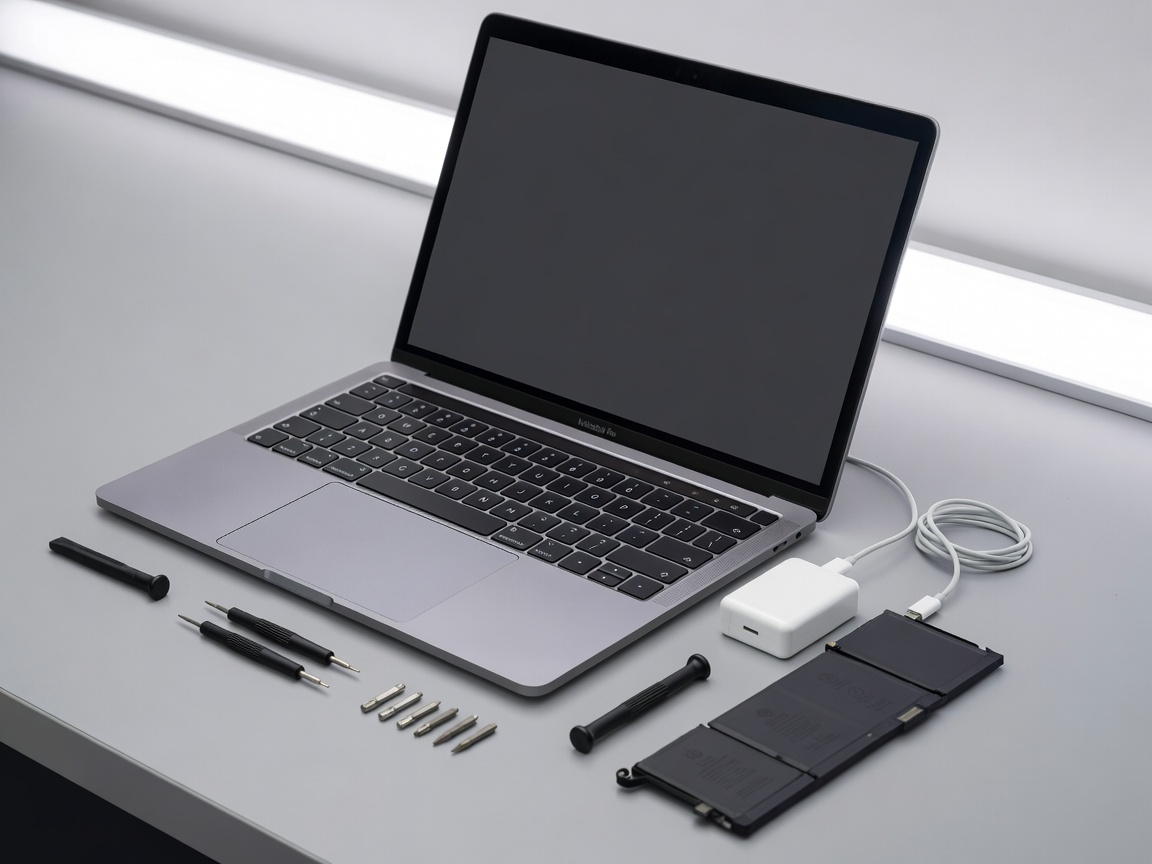
Ситуация, когда MacBook не реагирует на кнопку питания или показывает только чёрный экран, не всегда означает серьёзную поломку. Иногда причина связана с зарядкой, зависанием контроллера питания или внешними устройствами. Но важно действовать аккуратно: не разбирать ноутбук без опыта, не прогревать корпус и не пытаться «оживить» устройство после контакта с жидкостью.
Сначала уточните симптом
Под фразой «не включается MacBook» могут скрываться разные состояния. Он может совсем не подавать признаков жизни, включаться без изображения, показывать значок зарядки, издавать звук запуска или реагировать на клавиатуру. Эти детали помогают понять, где искать причину: в питании, экране, аккумуляторе, macOS или аппаратной части.
10 распространённых причин
- Полностью разряженный аккумулятор. После глубокой разрядки MacBook иногда не стартует сразу. Подключите зарядное устройство и подождите 20–30 минут, не нажимая кнопку питания каждые несколько секунд.
- Неисправный адаптер, кабель или розетка. Проверьте, плотно ли подключён кабель, нет ли повреждений, попробуйте другую розетку. Если есть заведомо исправный совместимый адаптер, аккуратно проверьте с ним.
- Загрязнение или повреждение порта зарядки. Пыль, влага или механическое повреждение разъёма могут мешать питанию. Осмотрите порт при хорошем освещении, но не используйте металлические предметы для чистки.
- Сбой контроллера питания. Иногда ноутбук зависает на аппаратном уровне. Попробуйте удерживать кнопку питания 10–15 секунд, затем отпустить и нажать снова. Для моделей Intel в отдельных случаях помогает сброс SMC по инструкции Apple.
- Зависание системы при выходе из сна. Экран остаётся чёрным, но устройство может быть включено. Отключите аксессуары, закройте крышку на минуту, затем откройте и выполните принудительное выключение удержанием кнопки питания.
- Проблема с дисплеем или подсветкой. MacBook может запускаться, но изображение не появляется. Проверьте, горит ли Caps Lock, слышны ли звуки, меняется ли яркость. Если есть возможность, подключите внешний монитор.
- Внешние устройства мешают запуску. Док-станции, накопители, переходники и мониторы иногда вызывают сбой старта. Отключите всё, кроме зарядного устройства, и попробуйте включить ноутбук снова.
- Последствия обновления или программного сбоя. После сбоя обновления macOS устройство может долго загружаться или показывать чёрный экран. Если MacBook реагирует на питание, но не загружается, могут понадобиться режим восстановления или диагностика.
- Попадание жидкости. Даже если ноутбук работал после контакта с влагой, коррозия может проявиться позже. При подозрении на жидкость не подключайте зарядку и не включайте устройство повторно.
- Аппаратная неисправность. Проблема может быть в аккумуляторе, цепях питания, кнопке включения, плате или других компонентах. В этом случае безопасная домашняя проверка обычно ограничена внешним осмотром и тестом зарядки.
Что можно проверить самостоятельно
- Подключите зарядное устройство к другой розетке и оставьте MacBook на зарядке минимум на 20–30 минут.
- Осмотрите кабель, адаптер и разъёмы: не должно быть перегибов, запаха гари, следов влаги или сильного нагрева.
- Отключите все аксессуары: USB-устройства, мониторы, хабы, карты памяти и внешние диски.
- Удерживайте кнопку питания 10–15 секунд, затем попробуйте включить ноутбук обычным нажатием.
- Проверьте признаки жизни: звук, подсветку клавиатуры, реакцию Caps Lock, нагрев корпуса, изображение на внешнем мониторе.
Когда лучше не продолжать попытки
Если MacBook пахнет гарью, заметно нагревается без запуска, был залит жидкостью или зарядное устройство ведёт себя нестабильно, дальнейшие попытки включения могут усугубить проблему. В таких случаях лучше остановиться и передать устройство на диагностику. Информацию по ремонту при такой неисправности можно посмотреть на странице MacRevvals.
Итог
Самостоятельно имеет смысл проверить только безопасные вещи: питание, кабель, розетку, внешние устройства и принудительное выключение. Если после этих действий MacBook не включается или ведёт себя нестабильно, причина, вероятно, требует профессиональной проверки. Спокойная последовательная диагностика поможет избежать лишних рисков и быстрее определить источник неисправности.

